0
Posted by elszameilia
on
04.03
in
TUTORIAL PHOTOSHOP
Teks Efek Salju Pada Photoshop
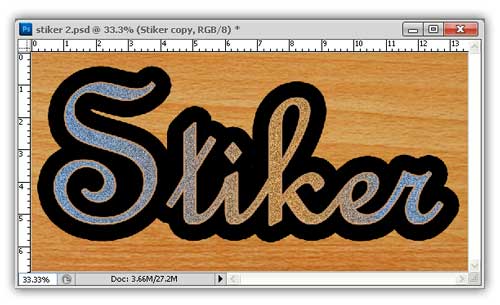
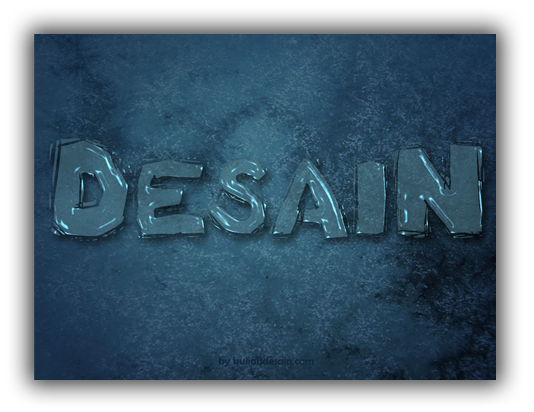
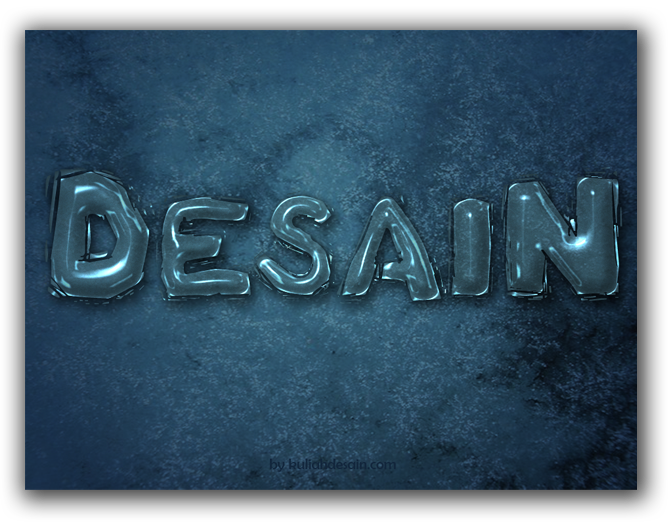
Hasil Akhir :
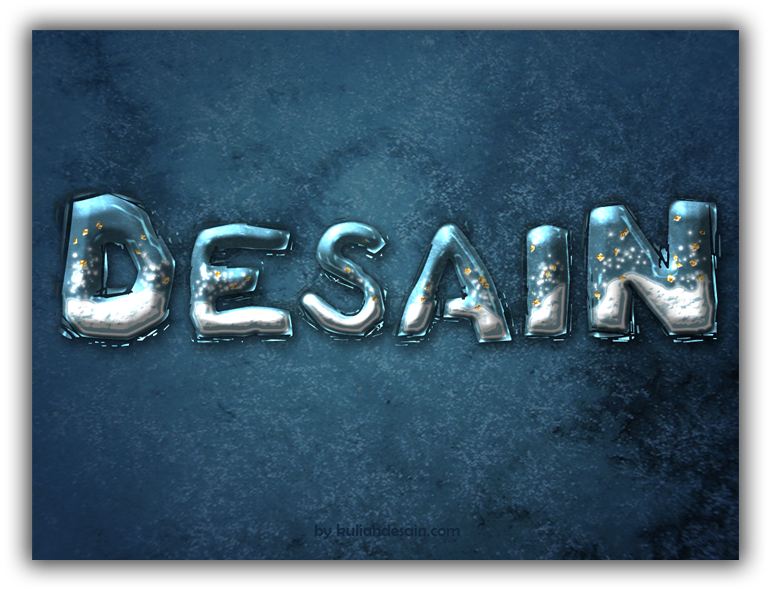
Teks Efek Salju Pada Photoshop
Buat kanvas baru (File > New), dengan ukuran 1024 x 768 px.
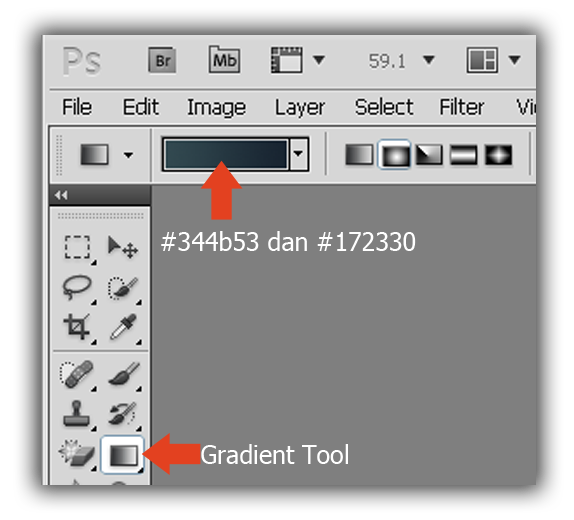
Atur warna Background dengan Gradient Tool (G) menggunakan warna #344b53 dan #172330
Tempatkan Gambar Frost di atas layer Background. dan ubah blend mode ke Overlay

Buat teksnya.. saya kasih contoh dengan teks “DESAIN” dengan Font Basket Of Hammers beri warna #4e737b.
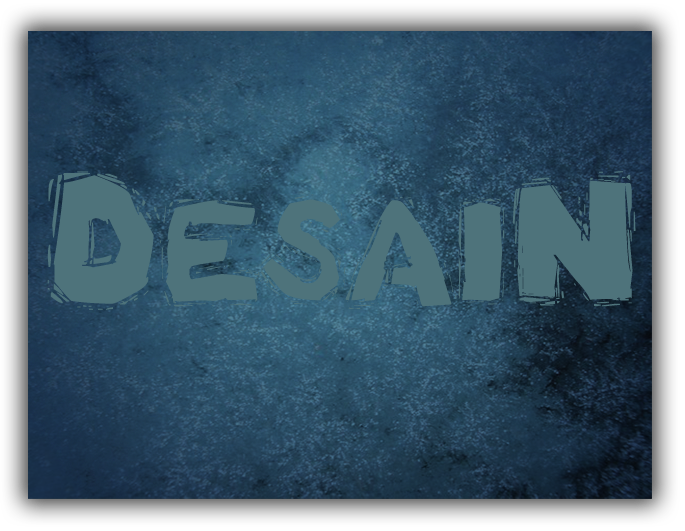
Ubah Fill jadi 50%

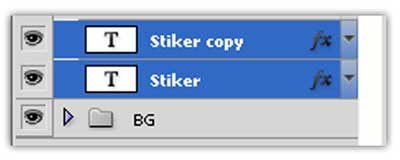
Duplikat (Ctrl+J) tek desain dan ubah fill Duplikat tadi jadi 0%
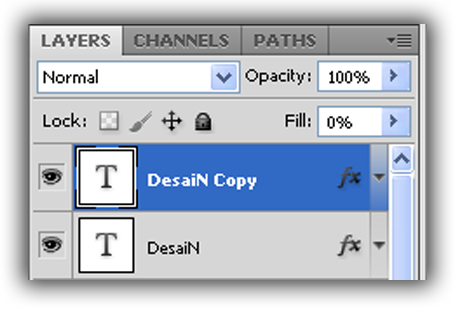
Aktifkan di layer DesaiN
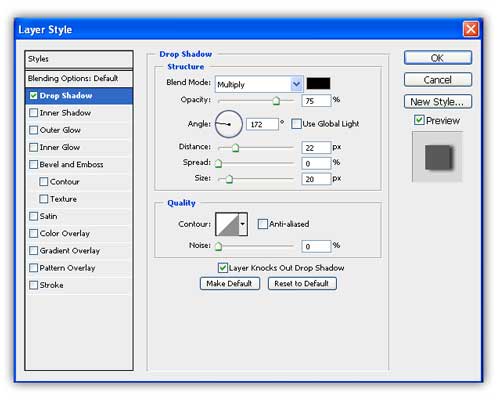
Blending Options – Drop Shadow

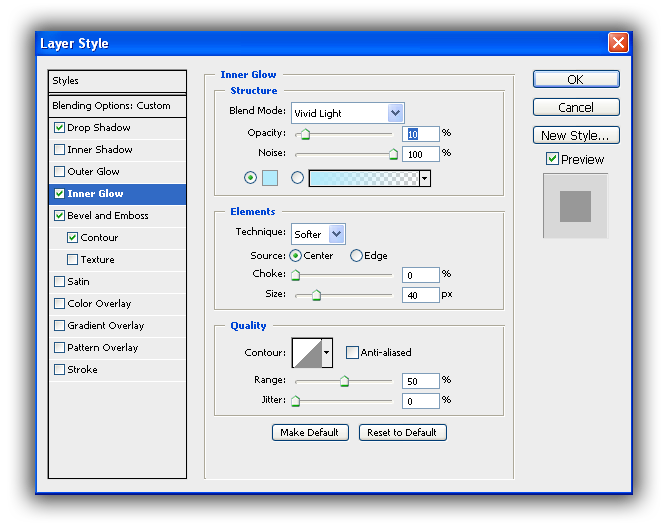
Blending Options – Inner Glow
ganti warna ke #b2ebfc
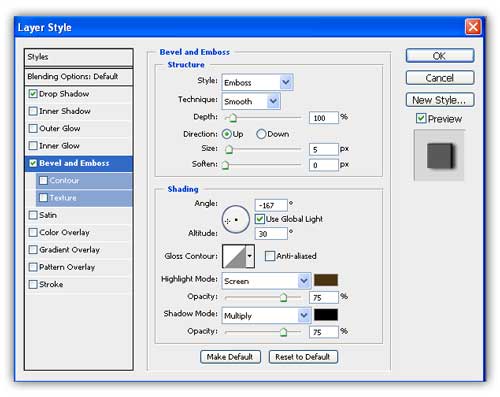
Blending Options – Bevel and Emboss
Glass Contour : Valley High, Warna Highlight Mode #eef7f7

– Contour
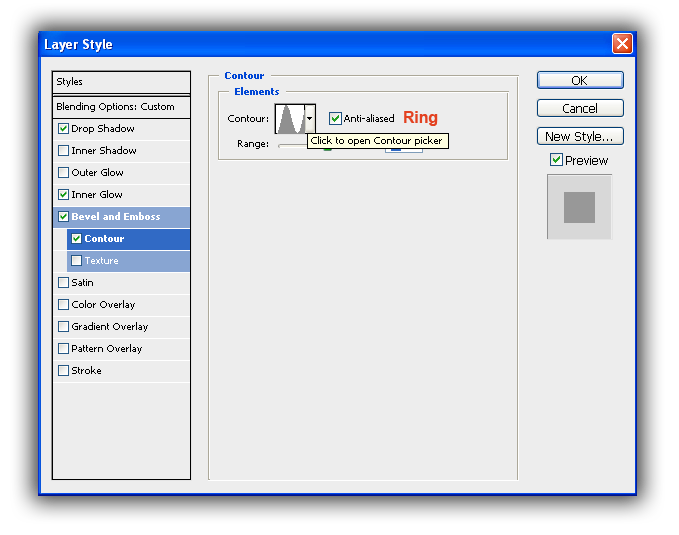
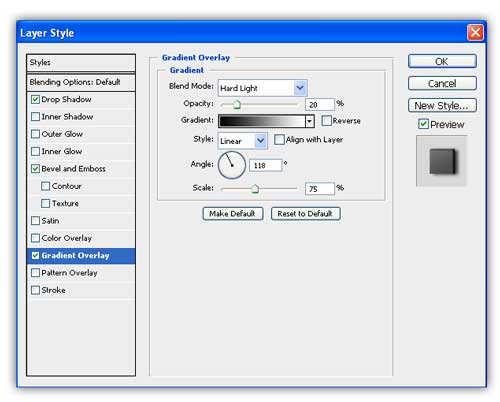
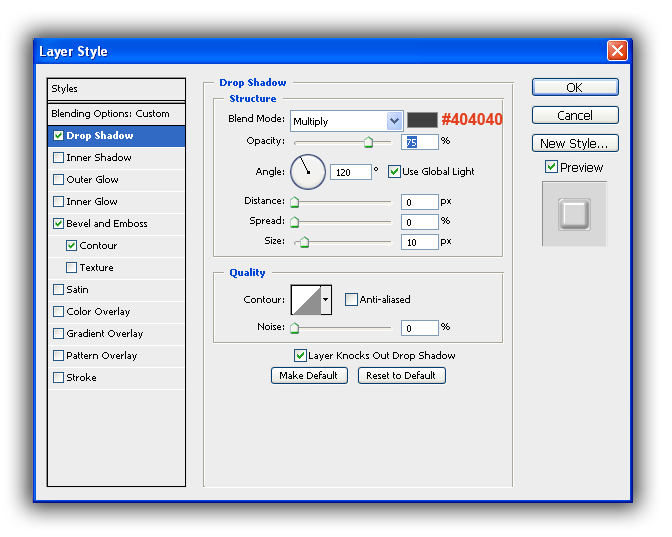
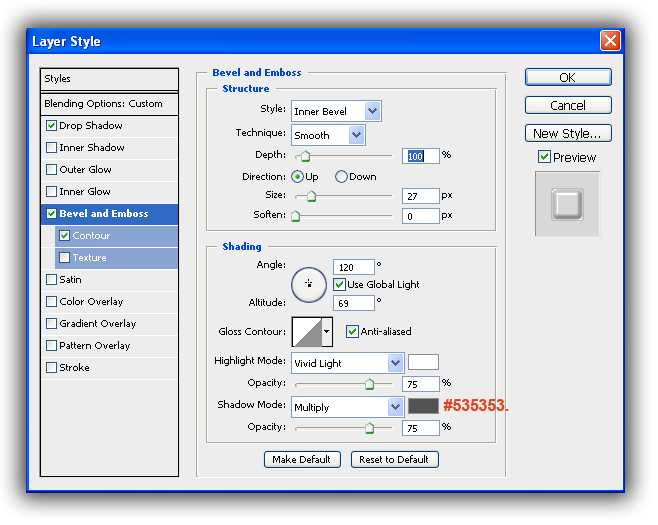
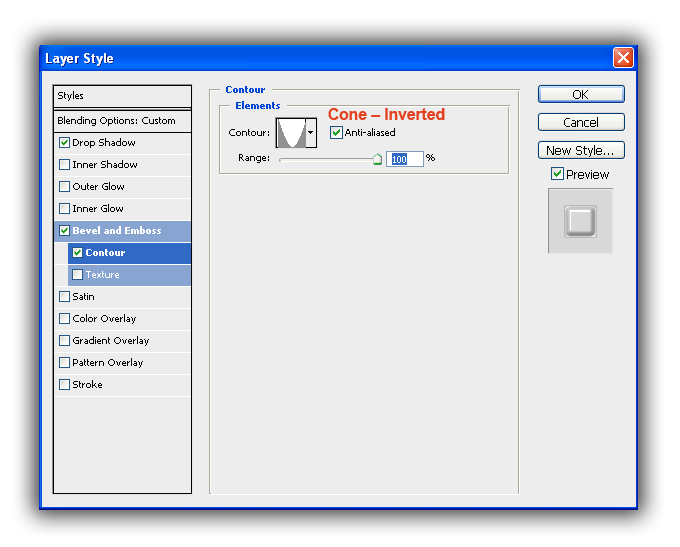
Aktifkan layer teks duplikat, Atur parameternya seperti gambar di bawah ini
Blending Options – Drop Shadow ubah warna #404040
Blending Options – Bevel and Emboss ubah warna #535353
– Contour
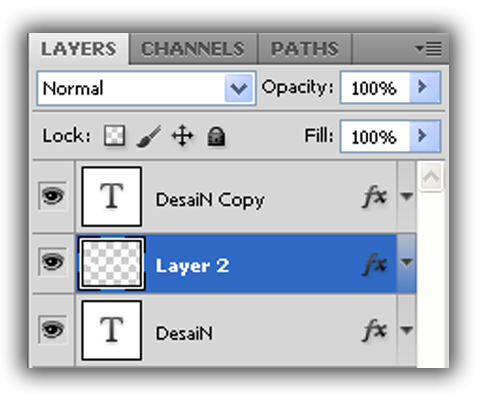
Buat layer baru diantara layer Desain dan Desain Copy,
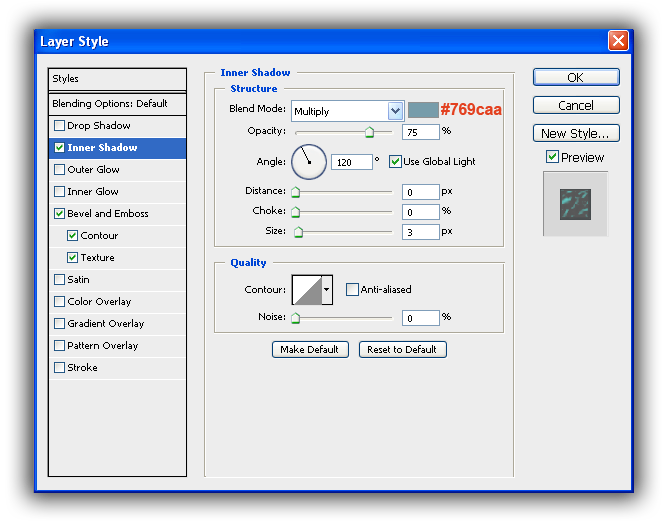
Blending Options – Inner Shadow warna #769caa
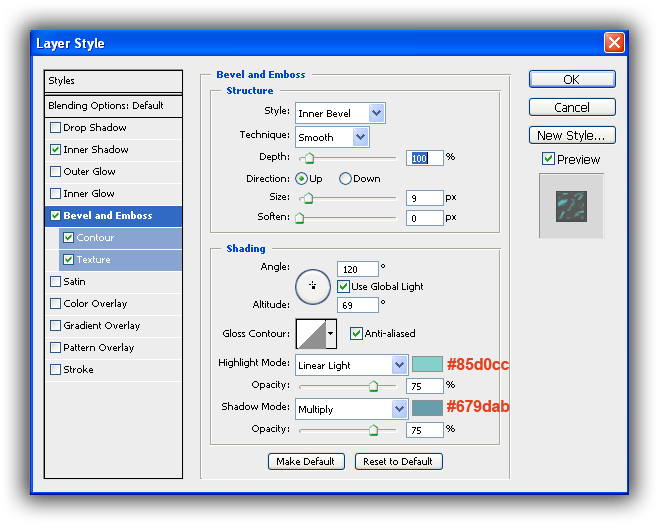
Blending Options – Bevel and Emboss warna #85d0cc dan #679dab
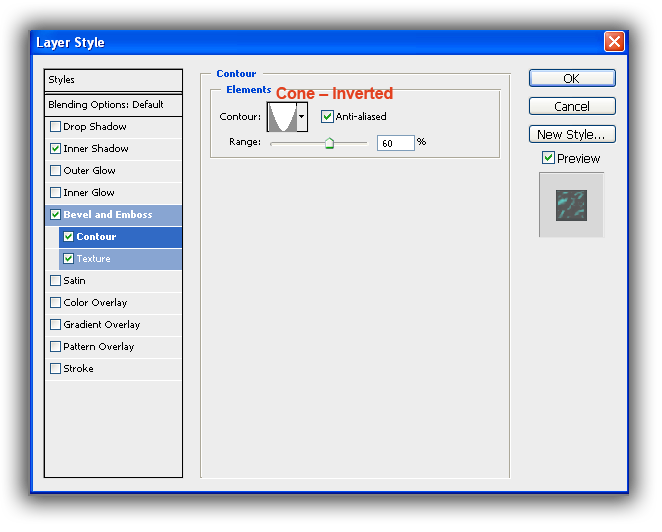
– Contour
– Texture
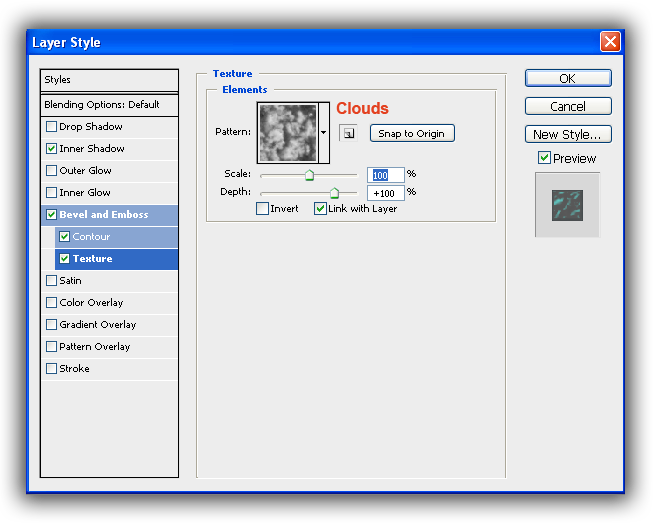
Klik Ok dan buka Panel Brush. Window – Brush
– Brush Tip Shape
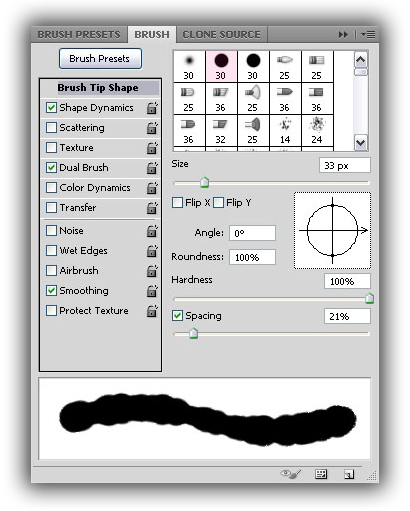
– Shape Dynamics

– Dual Brush

Tekan tombol Ctrl + klik pada thumbnail layer teks untuk membuat seleksi
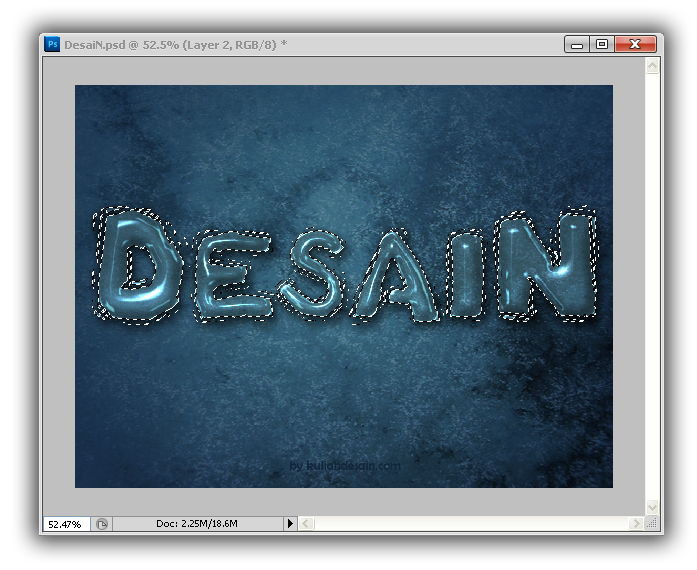
Pilih Select -> Modify -> Contract. isi dengan 5 px
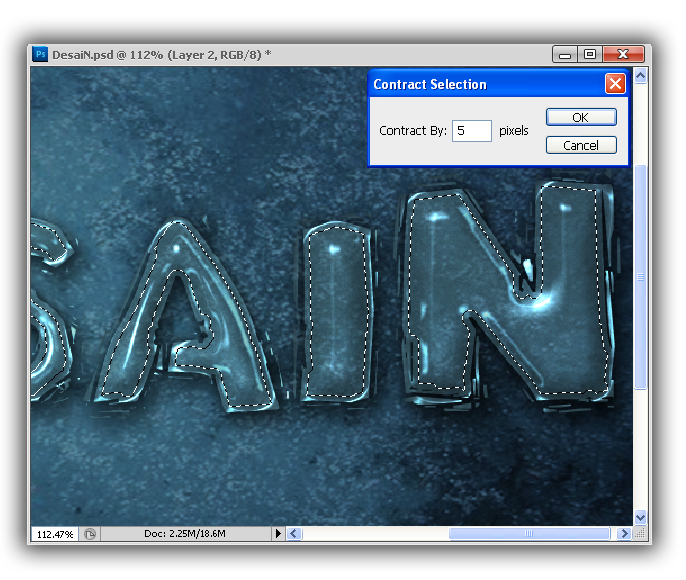
Setting warna Feground ke warna putih. lalu, gunakan Brush yg baru saja di modif dan sapukan di bagian bawah seperti gambar di bawah ini
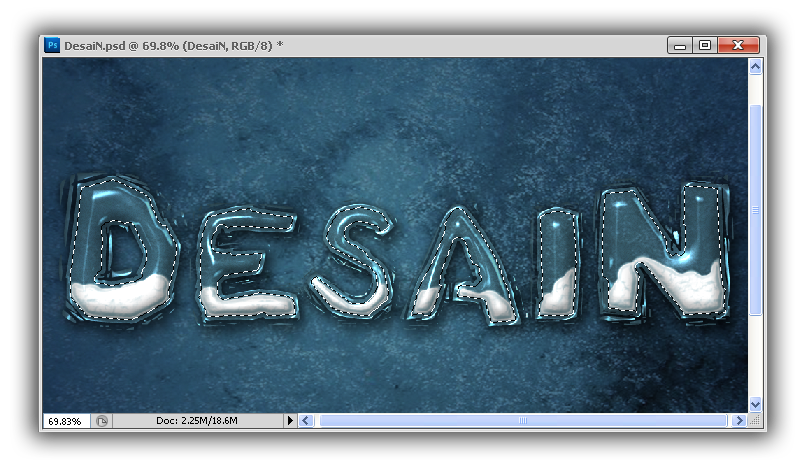
Kreasikan settingan Brush dengan expresimen kalian sendiri, dan hasil ahirnya seperti ini
Teks Efek Salju Pada Photoshop